คุณยังไม่ได้ล็อกอิน หลังจากล็อกอินจะได้รับประสบการณ์ที่ดีขึ้น
*กรุณาภายใน{{receiveCouponInfo.expire_at}}ใช้ก่อน*
คุณยังไม่ได้ล็อกอิน หลังจากล็อกอินจะได้รับประสบการณ์ที่ดีขึ้น



กฎกิจกรรม
1、เวลากิจกรรม:{{ info.groupon.start_at }} ~ {{ info.groupon.end_at }}。
1、เวลากิจกรรม:直至售完。
2、อายุการรวมกลุ่ม:{{ info.groupon.expire_days * 24 }}ชั่วโมง。
3、จำนวนคนในกลุ่ม:{{ info.groupon.need_count }}คน。
ข้อควรรู้การรวมกลุ่ม
1、ขั้นตอนการรวมกลุ่ม: เข้าร่วม/เริ่มกลุ่มซื้อและจ่ายเงินสำเร็จ - ภายในระยะเวลา จำนวนคนในกลุ่มครบตามที่กำหนด - รวมกลุ่มสำเร็จ!
2、หากไม่สามารถรวมคนตามจำนวนที่กำหนดภายในระยะเวลา การรวมกลุ่มจะล้มเหลว เงินที่จ่ายไปจะถูกคืน
3、จำนวนคนและระยะเวลากิจกรรมการรวมกลุ่มอาจแตกต่างกันในสินค้า โปรดดูกฎกิจกรรม
Air Live Drive Pro Multi Net Disk ซอฟต์แวร์การจัดการเมาท์ในท้องถิ่น
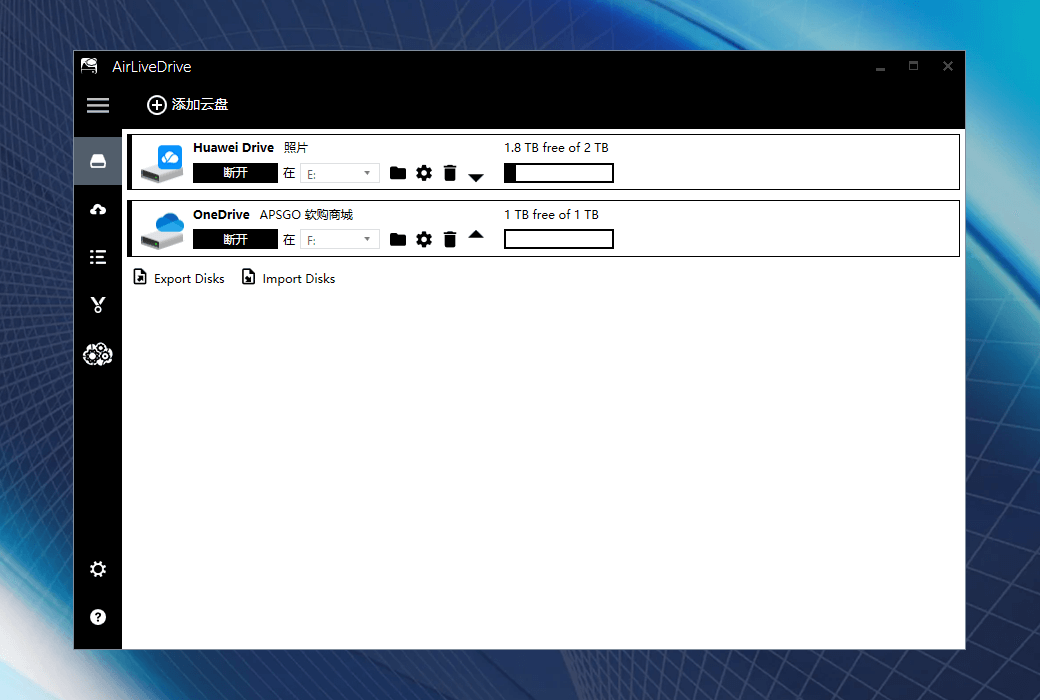
Air Live Drive Pro ช่วยให้คุณสามารถติดตั้งดิสก์เครือข่ายหลายตัวเป็นดิสก์ภายในเพื่อการใช้งานและแต่ละดิสก์จะกลายเป็นดิสก์ไดรฟ์แบบสแตนด์อโลนในคอมพิวเตอร์ของคุณ
เชื่อมต่อคลาวด์เป็นดิสก์ไดรฟ์บนคอมพิวเตอร์ของคุณและใช้คลาวด์เป็นดิสก์ในเครื่องของคุณ
ใช้เครื่องมือหรือโปรแกรมที่ใช้กันทั่วไปในไฟล์บนระบบคลาวด์โดยตรง
Air Live Drive ทำงานได้กับระบบคลาวด์ที่สำคัญที่สุดและสามารถเพิ่มบัญชีได้หลายบัญชีจากระบบคลาวด์เดียวกัน ทุกบัญชีจะกลายเป็นดิสก์ไดรฟ์ในคอมพิวเตอร์
ทำงานออนไลน์ได้โดยไม่ต้องคัดลอกคลาวด์บนคอมพิวเตอร์ของคุณและประหยัดพื้นที่ในฮาร์ดดิสก์ของคุณ
ใช้รุ่นฟรีและเรียนรู้เกี่ยวกับซอฟต์แวร์
รับรุ่น Pro เพื่อเติมเต็มประสบการณ์
จัดการไฟล์ในระบบคลาวด์โดยตรงและหลีกเลี่ยงกระบวนการซิงค์
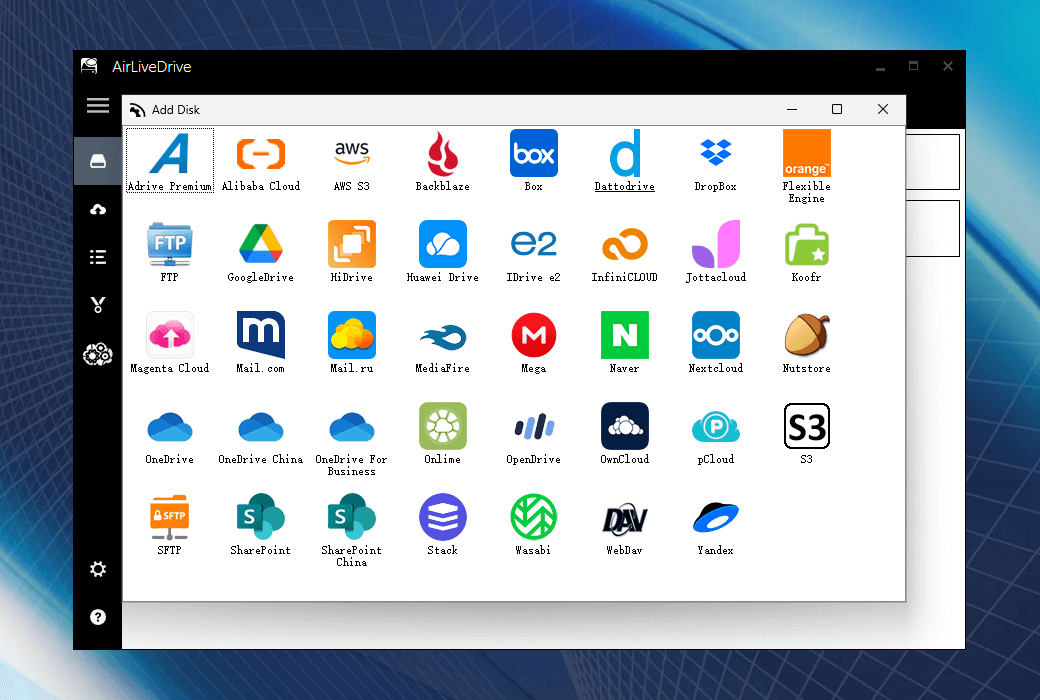
รายการดิสก์คลาวด์ที่รองรับโดย Air Live Drive ในปัจจุบัน:
วันไดรฟ์, วันไดรฟ์สำหรับธุรกิจ, วันไดรฟ์จีน, Google Drive,Box,Dropbox,Mega,Yandex,Naver,Hidrive,Mail.ru,WebDAV,Mail.com,Adrive,Magenta Cloud,Stack Storage,Datto Drive,pCloud,InfiniCloud,SharePoint Online,SharePoint China,Opendrive,Backblaze,Koofr,Owndrive,Nextcloud,Orange Flexible Cloud,Jottacloud,Onlime.dk, Nut Cloud, Ali Cloud, วาซาบิ, S3, AWS s3, Huawei, Idrive e2, FTP, FTPS และ SFTP
เว็บไซต์อย่างเป็นทางการ:https://www.airlivedrive.com/
ศูนย์ดาวน์โหลด:https://airlivedrive.apsgo.cn
ดาวน์โหลดสแตนด์บาย:N/A
เวลาจัดส่ง:จัดส่งอัตโนมัติ 24 ชั่วโมง
แพลตฟอร์มการทำงาน:Windows
อินเตอร์เฟซภาษา:รองรับการแสดงผลอินเตอร์เฟซภาษาจีนหลายภาษาเป็นตัวเลือก
คำแนะนำการอัปเดต:อัปเดตและอัปเกรดฟรีในช่วงระยะเวลาการสมัครสมาชิก
ทดลองใช้ก่อนซื้อ:ทดลองใช้ฟรีเวอร์ชั่นรองรับดิสก์เครือข่ายชนิดเดียวกันสามารถติดตั้งได้เพียง 1 แผ่นและทดสอบได้สูงสุด 3 แผ่นที่แตกต่างกัน
วิธีรับสินค้า:หลังจากการซื้อข้อมูลการเปิดใช้งานจะถูกส่งในรูปแบบของจดหมายไปยังกล่องจดหมายเมื่อสั่งซื้อในขณะที่มีอยู่ในศูนย์ส่วนบุคคลและรหัสการเปิดใช้งานผลิตภัณฑ์ที่สอดคล้องกันสามารถดูได้ในคำสั่งซื้อของฉัน
จำนวนอุปกรณ์:สามารถติดตั้งคอมพิวเตอร์ได้ 1 เครื่อง
เปลี่ยนคอมพิวเตอร์:ถอนการติดตั้งคอมพิวเตอร์เดิมเปิดใช้งานคอมพิวเตอร์ใหม่
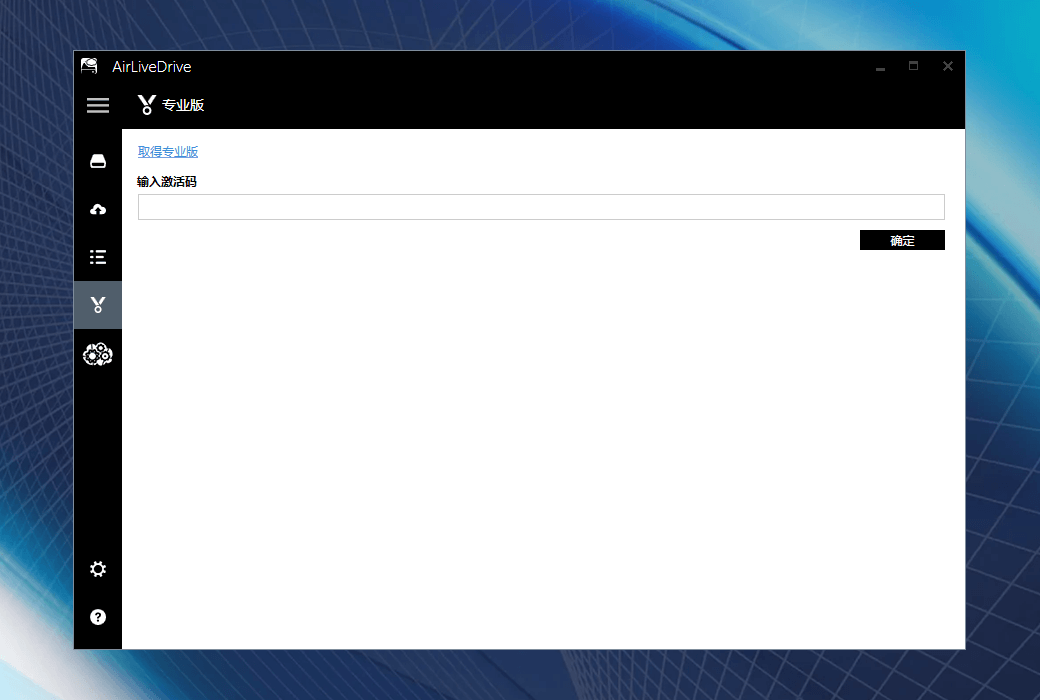
เปิดใช้งานบูต:ใช้การแลกเปลี่ยนที่คุณซื้อใน Soft Shopping Mall เพื่อแลกบนเว็บไซต์อย่างเป็นทางการ รหัสเปิดใช้งานนี้จะผูกที่อยู่อีเมลของคุณ ที่อยู่แลกเปลี่ยน:https://www.airlivedrive.com/store/coupons/exchangecoupon.php
คำแนะนำพิเศษ:เพื่อเพิ่มเติม

เจรจาความร่วมมือ

สวัสดีผู้ใช้ที่รักทุกคน!
วันนี้ผมจะแนะนำวิธีการใช้ประโยชน์สูงสุดของ & nbsp ที่มีอยู่ใน Microsoft 365 ส่วนบุคคล, ครอบครัว, หรือ Collage ที่คุณซื้อ;OneDrive พื้นที่เก็บข้อมูลบนคลาวด์ 1TB ความลับในการเพิ่มประสิทธิภาพการใช้งานคือการติดตั้งพื้นที่เก็บข้อมูลบนคลาวด์นี้ลงในระบบภายในของคุณสะดวกราวกับว่าคุณใช้ฮาร์ดไดรฟ์ในเครื่องเดียว!
ด้านล่างนี้ผมจะนำทุกคนทีละขั้นตอนเพื่อเรียนรู้วิธีการติดตั้งดิสก์คลาวด์ OneDrive ไปยังดิสก์ท้องถิ่นของคุณโดยใช้ Air Live Drive Pro:
1, ดาวน์โหลดและติดตั้งซอฟต์แวร์:ก่อนอื่นให้ดาวน์โหลด Air Live Drive Pro คุณจะได้รับการติดตั้งจากที่อยู่ต่อไปนี้:ดาวน์โหลด Air Live Drive Pro
2, เพิ่มดิสก์เมฆ:เมื่อติดตั้งซอฟต์แวร์เสร็จสมบูรณ์, เปิดโปรแกรมและแตะ "เพิ่มดิสก์เมฆ". เลือก OneDrive ในดิสก์คลาวด์ที่รองรับ
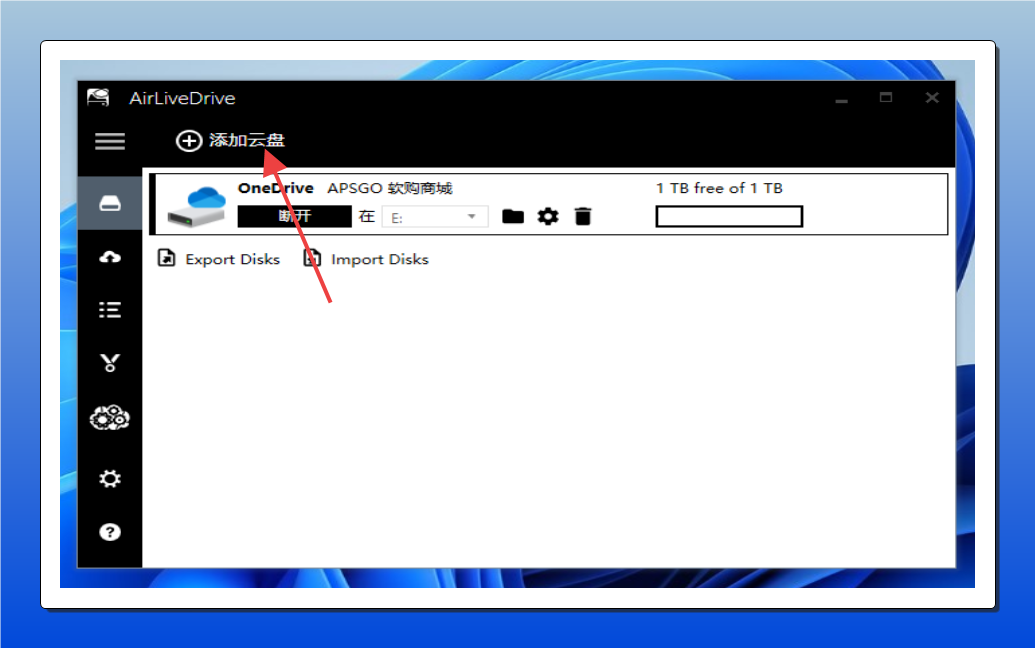
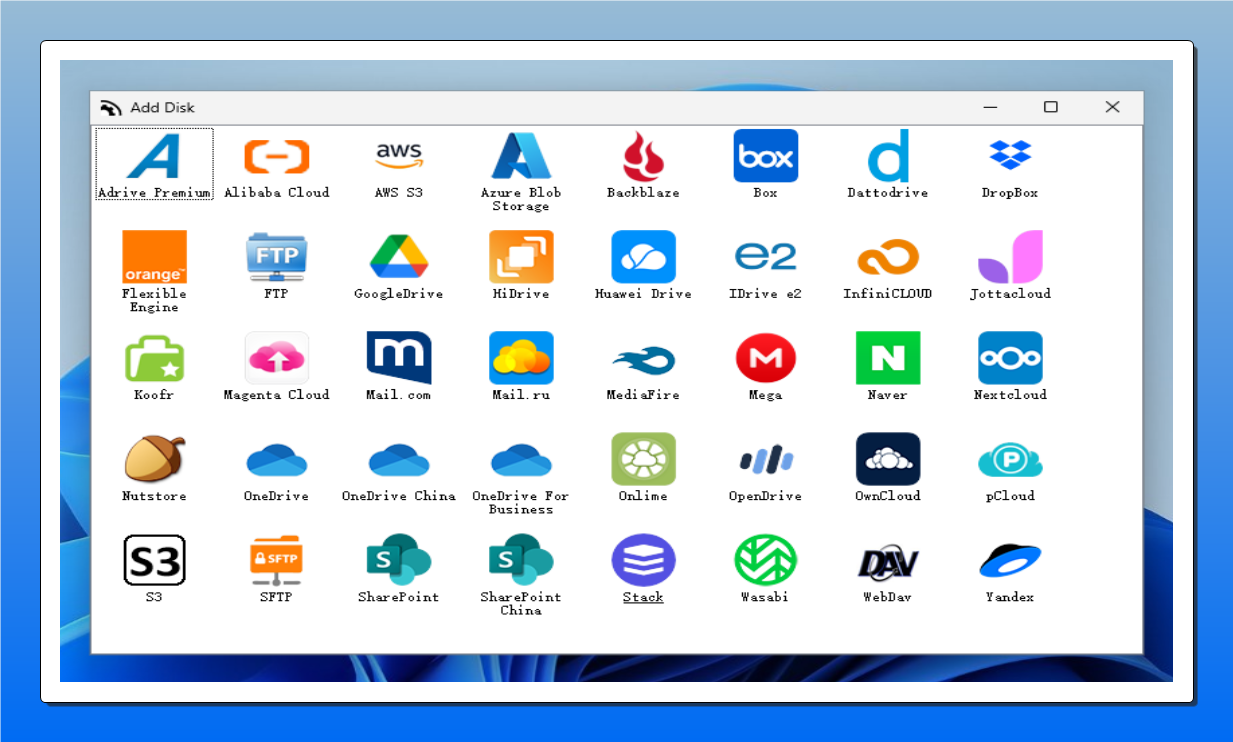
2, การอนุญาตเข้าสู่ระบบ:ถัดไประบบจะปรากฏขึ้นเพื่อขอให้คุณเข้าสู่ระบบบัญชี Microsoft 365 ของคุณ (ซึ่งก็คือบัญชี WeChat ของคุณ) ทำตามคำแนะนำเพื่อลงชื่อเข้าใช้เสร็จแล้วแตะ "ยอมรับ"
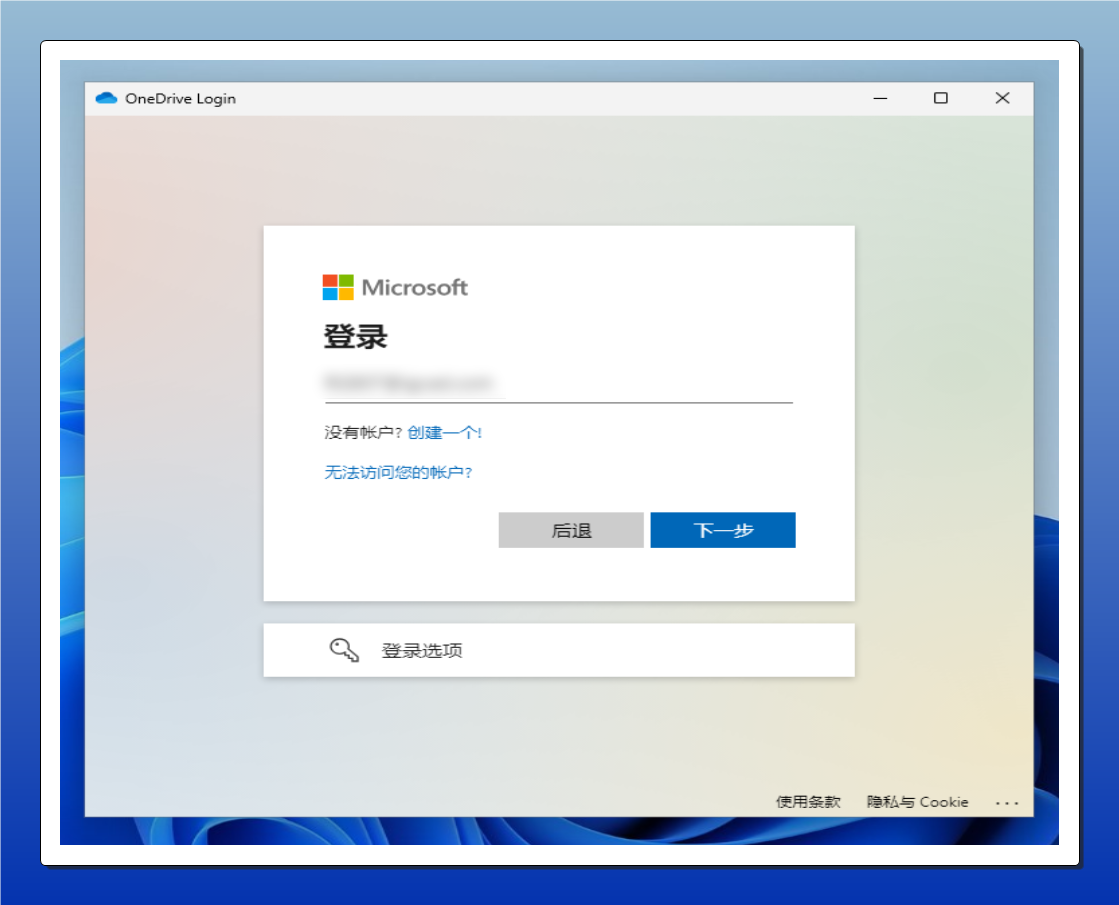
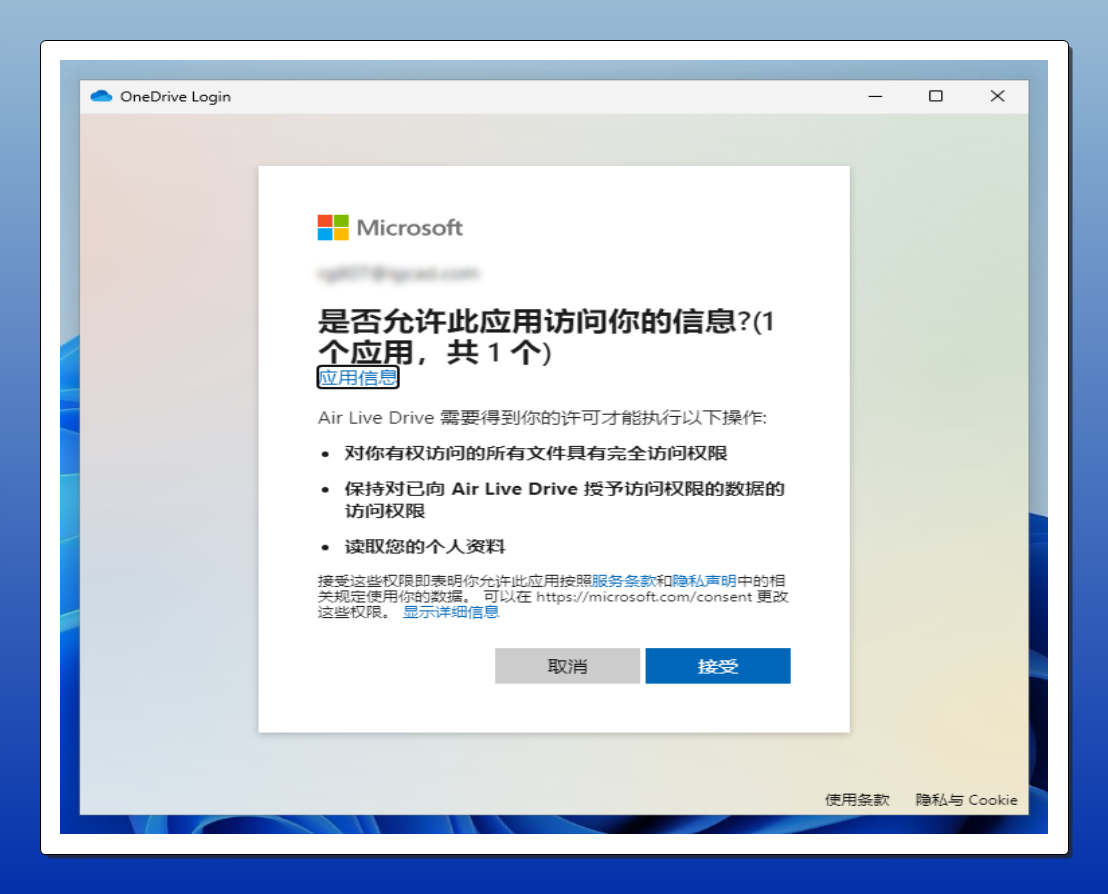
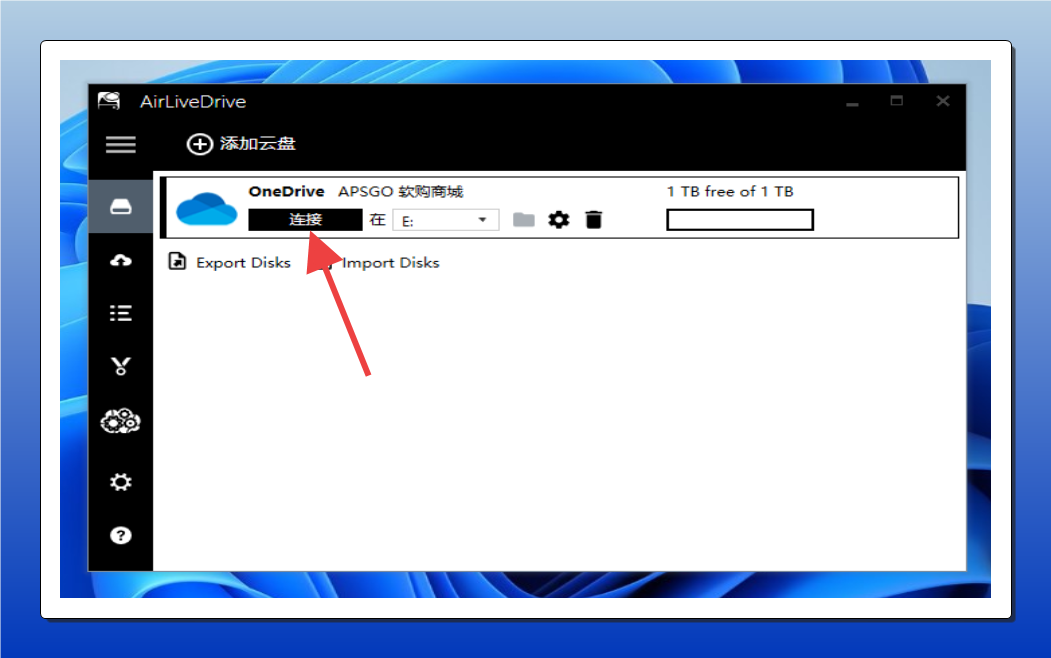
3 ดูและเชื่อมต่อดิสก์เมฆ:เมื่อการอนุมัติสำเร็จคุณจะเห็นดิสก์คลาวด์ OneDrive ที่เพิ่งได้รับอนุญาตในรายการดิสก์ของ Air Live Drive Pro แตะที่การเชื่อมต่อระบบจะเปิด File Explorer โดยอัตโนมัติและโหลดดิสก์เมฆนี้
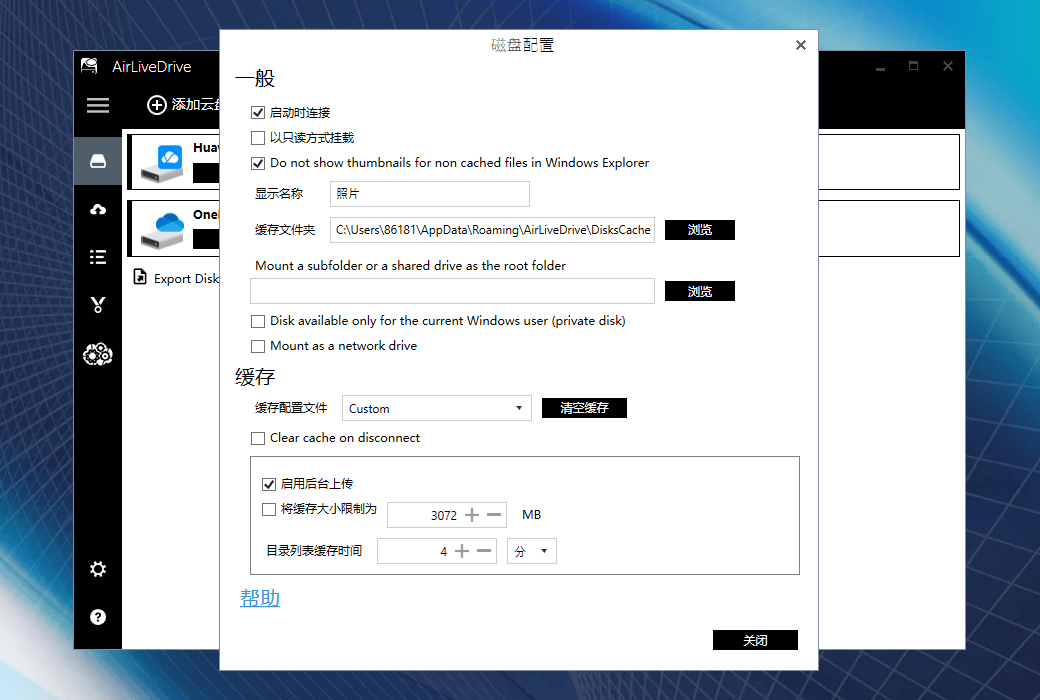
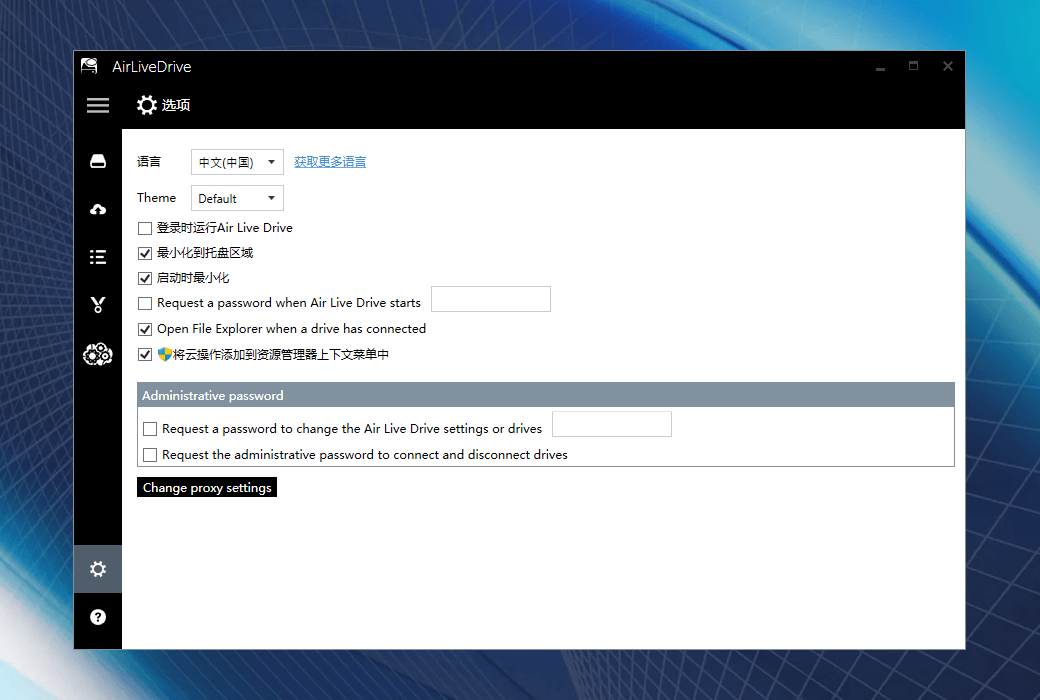
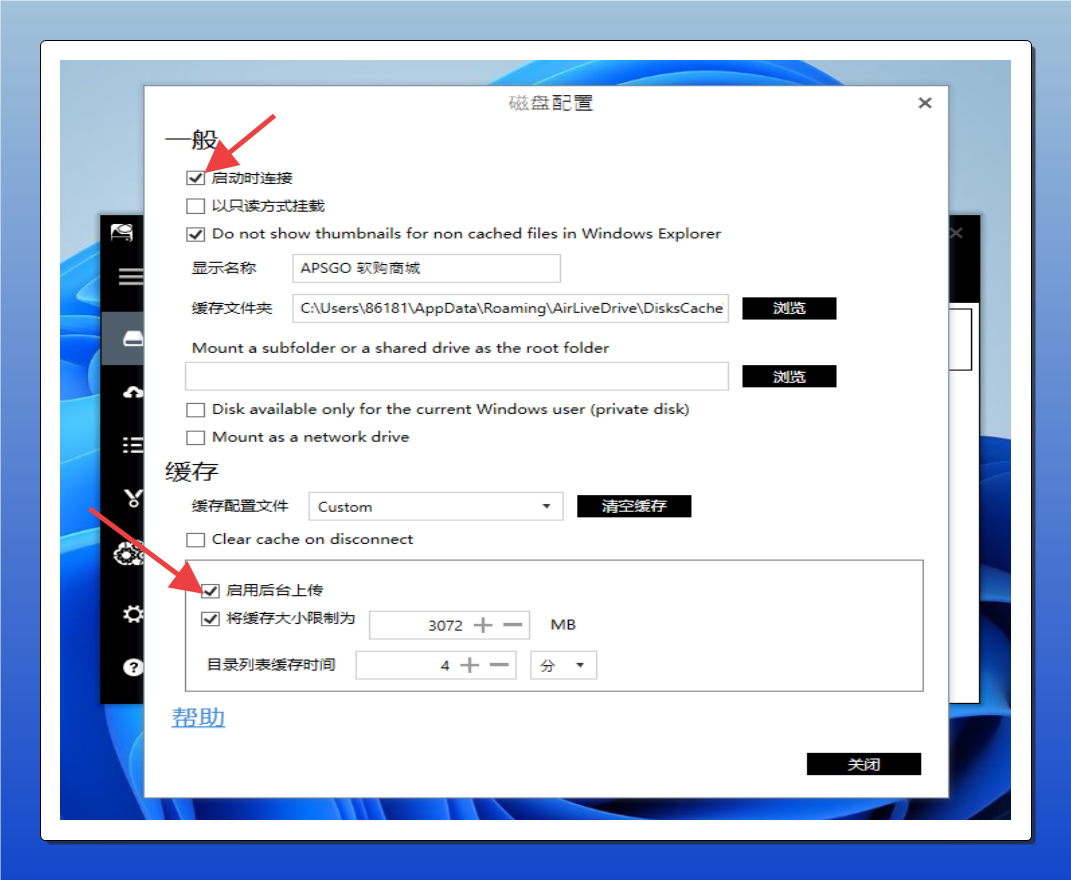
4.1 การตั้งค่าการติดตั้งอัตโนมัติ:เพื่อเพิ่มประสบการณ์การใช้งานคุณสามารถตั้งค่าซอฟต์แวร์ให้ติดตั้งดิสก์คลาวด์โดยอัตโนมัติเมื่อเริ่มต้นและเปิดใช้งานฟังก์ชั่นการถ่ายโอนข้อมูลพื้นหลัง
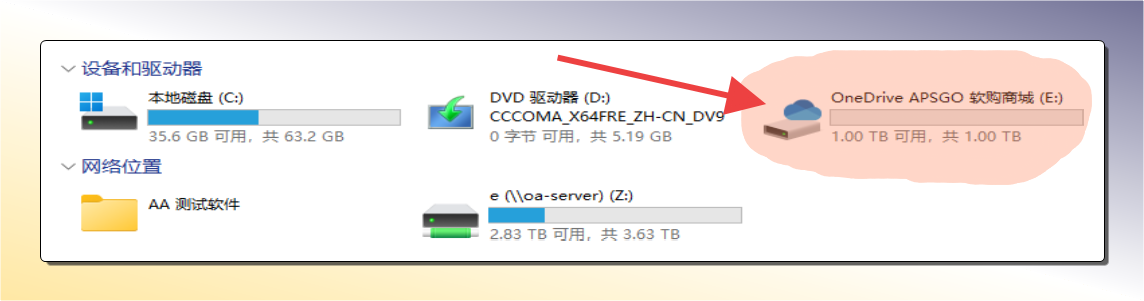
5, การเข้าถึงดิสก์คลาวด์ในท้องถิ่น:เมื่อติดตั้งเสร็จแล้วคุณจะพบดิสก์คลาวด์ที่เรียกว่า "OneDrive xxxxx" ใน "My Computer" เช่นเดียวกับการทำงานกับฮาร์ดไดรฟ์ในเครื่องของคุณคุณสามารถดับเบิลคลิกเพื่อเปิดและทำสิ่งต่างๆเช่นการคัดลอกวางหรือลบเอกสาร
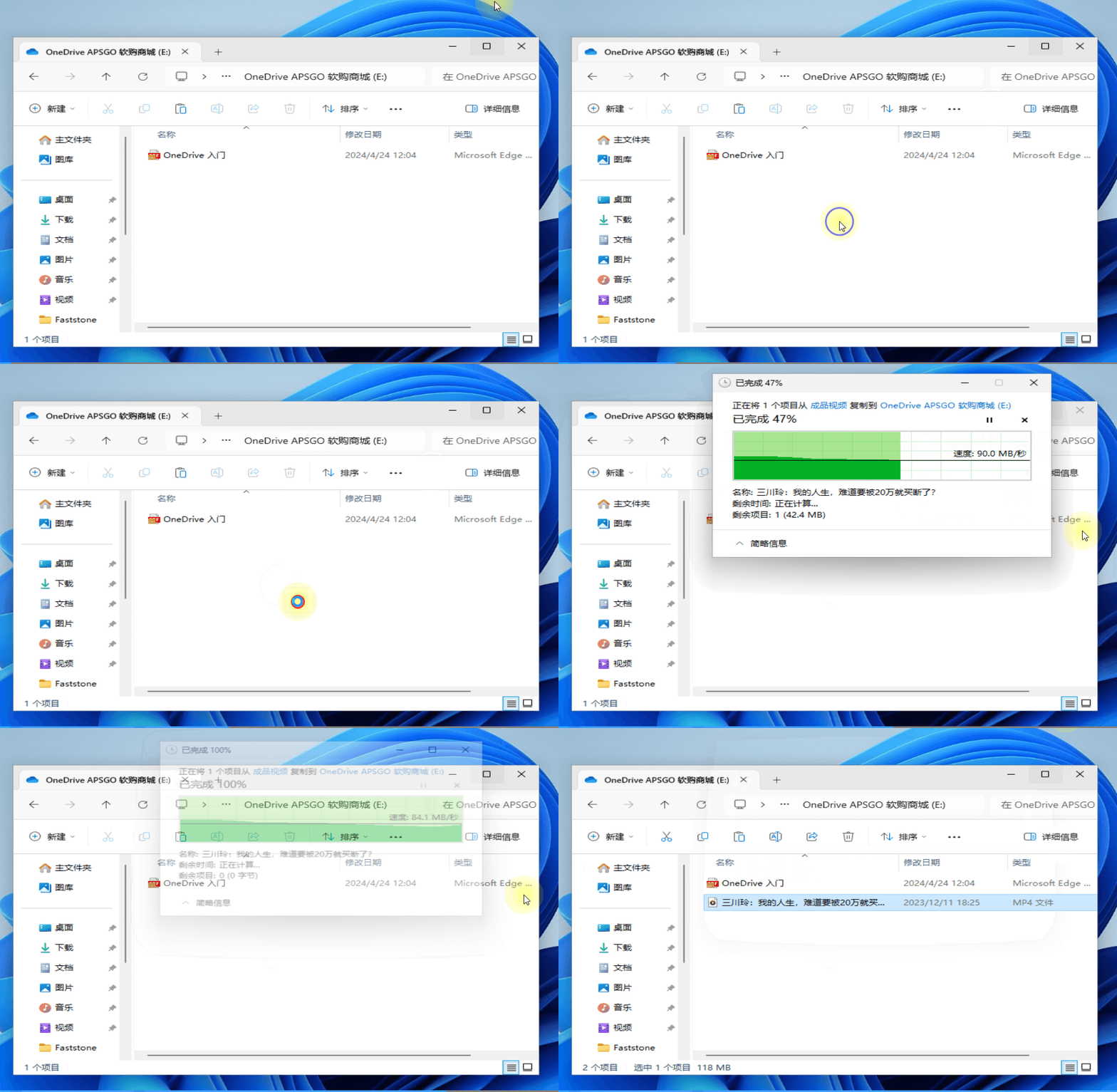
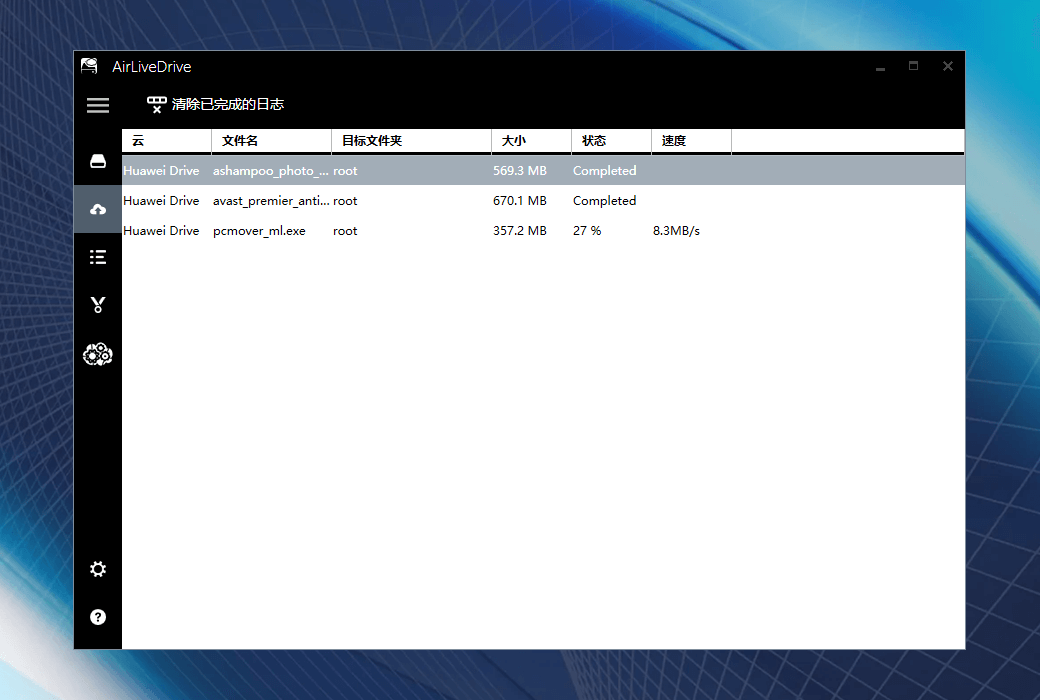
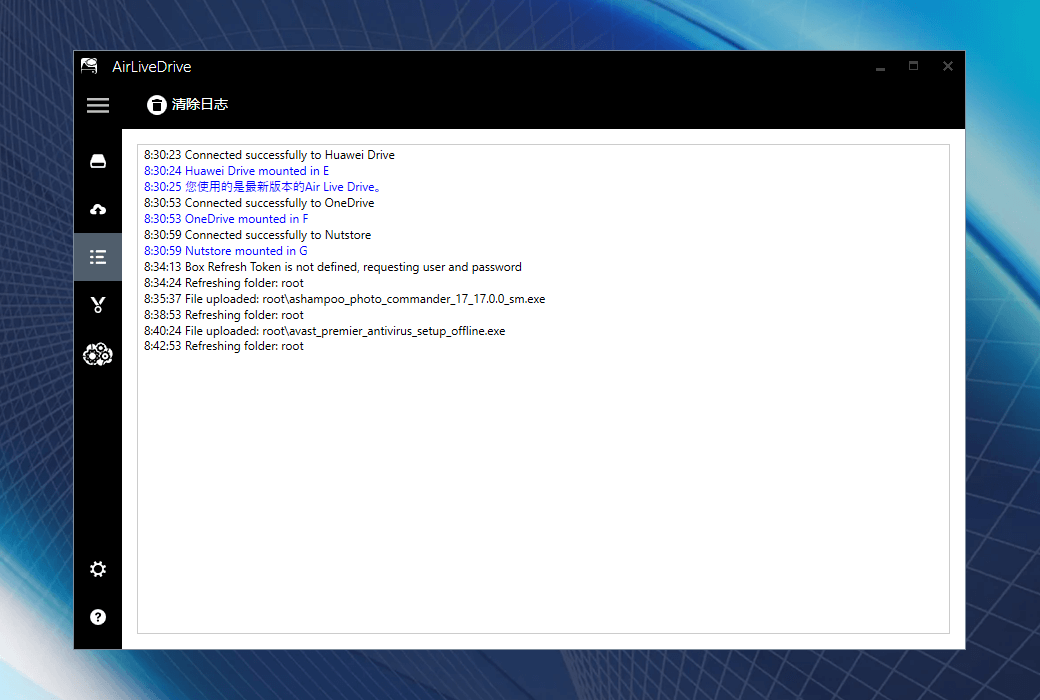
6, ดูบันทึกการซิงค์:นอกจากนี้คุณยังสามารถดูบันทึกการซิงค์ข้อมูลและการคัดลอกโดยละเอียดในรายการบันทึกของ Air Live Drive Pro
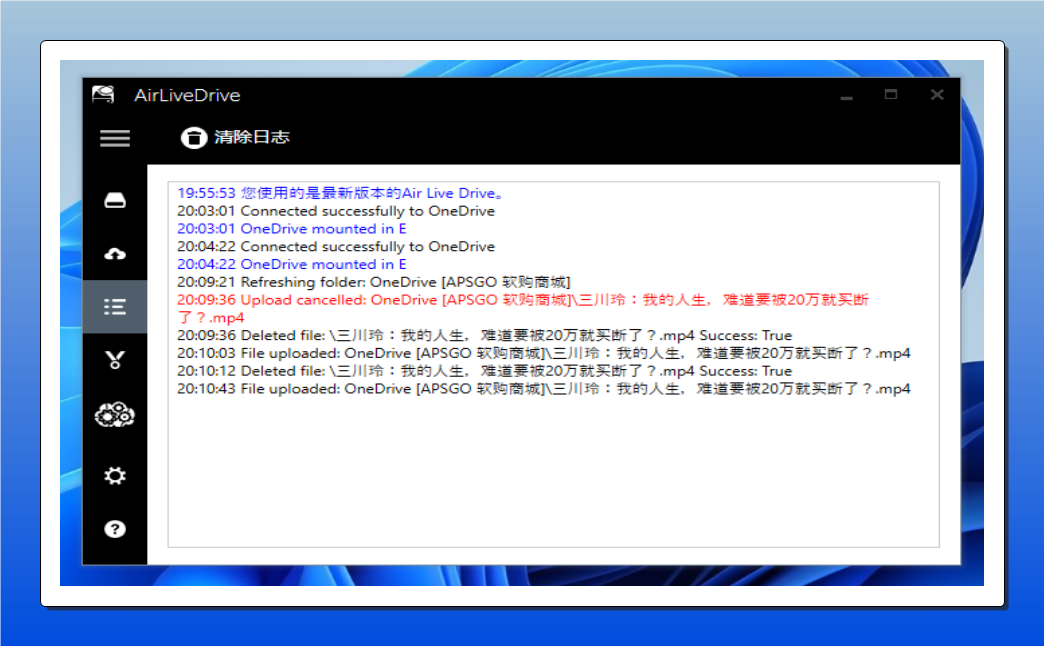
หวังว่าขั้นตอนเหล่านี้จะช่วยให้คุณใช้พื้นที่เก็บข้อมูลบนคลาวด์ OneDrive ได้อย่างมีประสิทธิภาพมากขึ้น หากคุณพบปัญหาใด ๆ ในระหว่างการดำเนินการยินดีต้อนรับสู่การสอบถามเราได้ตลอดเวลา ขอให้สนุกกับการใช้งาน!
ถึง
ทักทาย